メールソフトは、そのまま。御社専用の AI が仕分けて、
社内のナレッジで下書きを用意します。
info@ や support@ に届いたメールを AI が仕分け、社内のノートや資料をもとに返信の下書きを用意します。仕分けの結果と下書きは、Gmail でもほかのメールソフトでも、いつもの画面に届きます。担当者は下書きを確認して送るだけです。AI が自動でメールを送ることはありません。
- Gmail(Google Workspace)のほか、IMAP/SMTP で使えるメールアドレスにも接続できます
- 下書きは社内の資料に沿って書き、資料にないことは書きません
- 仕分けのルールとノートを当社が作ってからお渡しします

共有の受信箱を複数人で使うときに起きやすい3つの問題
配送・返品・在庫のような似た内容の問い合わせが毎日届く窓口を、複数人で分担して返信している会社を想定しています。
担当が決まらないまま残る
複数人が同じ受信箱を見ていると、全員が「誰かが返すだろう」と思い、誰も返さないまま残るメールが出てきます。
返信が漏れる
未返信のメールが既読のメールの中に埋もれ、相手から催促されて気づくことがあります。
振り分けに時間がかかる
届いたメールを一通ずつ開いて、返信が要るか、急ぎか、誰が返すかを決める作業が毎日発生します。
いつものメールソフトで使うか、チームの受信箱として使うか
選んだ使い方の説明が、この下に出ます。あとからいつでも切り替えられます。
Gmail でも、ほかのメールでも
Gmail(Google Workspace)の共有アドレスのほか、IMAP/SMTP で読み書きできるメールアドレスにつなげます。Thunderbird、Outlook、Apple Mail、スマートフォンのメールアプリなど、いつものメールソフトのまま使えます。
Gmail(Google Workspace)
Google のアカウントで連携します。仕分けの結果は Gmail のラベルで表し、下書きは返信先のスレッドの中に置きます。
IMAP/SMTP のメール
レンタルサーバーや独自ドメインのメールも、メールアドレスとアプリパスワードで連携できます。仕分けの結果はキーワード(タグ)かフォルダーで表し、下書きは下書きフォルダーに置きます。キーワードを表示しないメールソフトでは、フォルダーに分ける方式を選べます。
つなぐときの手間
メールアドレスを入れると、サーバーの設定を探して入力します。iPhone や Mac の構成プロファイル(.mobileconfig)からも読み込めます。IDLE に対応したサーバーでは、届いたメールをすぐに仕分けます。
いつものメールソフトの中で、
人が確認して送るまでの流れ
AI が仕分けと下書きを受け持ち、担当者が下書きを確認して直し、送るかどうかを決めます。
仕分けて印を付ける
届いたメールを「要返信」「確認のみ」「相手の返信待ち」などに分けて、印を付けます。Gmail ならラベル、IMAP/SMTP のメールならキーワード(タグ)かフォルダーです。判断に迷ったメールは「要返信」にします。
メールボックスに下書きを置く
要返信のメールには、AI が返信の下書きを作ります。Gmail ならそのスレッドの中に、IMAP/SMTP のメールなら下書きフォルダーに置きます。社内のノートや資料、同じ相手との以前のやり取りに沿って書き、資料にないことは書きません。
いつものメールソフトで確認して送る
担当者はいつものメールソフトで下書きを開き、直してから送信ボタンで送ります。人が直した下書きを、AI があとから上書きすることはありません。
メールソフトの中での流れ
ご注文の商品は11月2日に出荷しており、本日中にお届けの見込みです。
- 1メールが届く
- 2AI がラベルを付ける
- 3スレッドに下書きが入る
- 4担当者が送る
社内の資料に沿って下書きを作り、御社に合わせて育つメールAI
AI の下書きで困るのは、事実と違う内容がもっともらしく書かれることです。KumaMail は社内の資料に沿って下書きを作り、使いながら社内の決まりをノートに残していきます。
社内の資料に沿って書く
下書きは、社内のノートや資料、同じ相手との以前のやり取りに沿って書きます。資料にないことは書かず、「確認のうえご連絡します」とします。文ごとの根拠の表示はフル機能で使えます。
使うほど社内の決まりがノートにたまる
担当者が直して送った返信から、AI が料金や条件をノートに書き足します。次の問い合わせからは、下書きに最初から入ります。マニュアルを作り込んでから始める必要はありません。
御社の業務に合わせて機能を足せる
環境を1社ごとに分けているので、kintone や社内のシステムとの連携のように、御社だけの機能を個別に開発して足せます。内容と費用はご相談のうえお見積りします。
設定を済ませてからお渡しする
仕分けのルールと、よくある問い合わせの返し方のノートを当社が作ってから使い始めていただきます。導入したのに設定されないまま使われない、ということを防ぎます。
送った返信から、ノートが育ちます
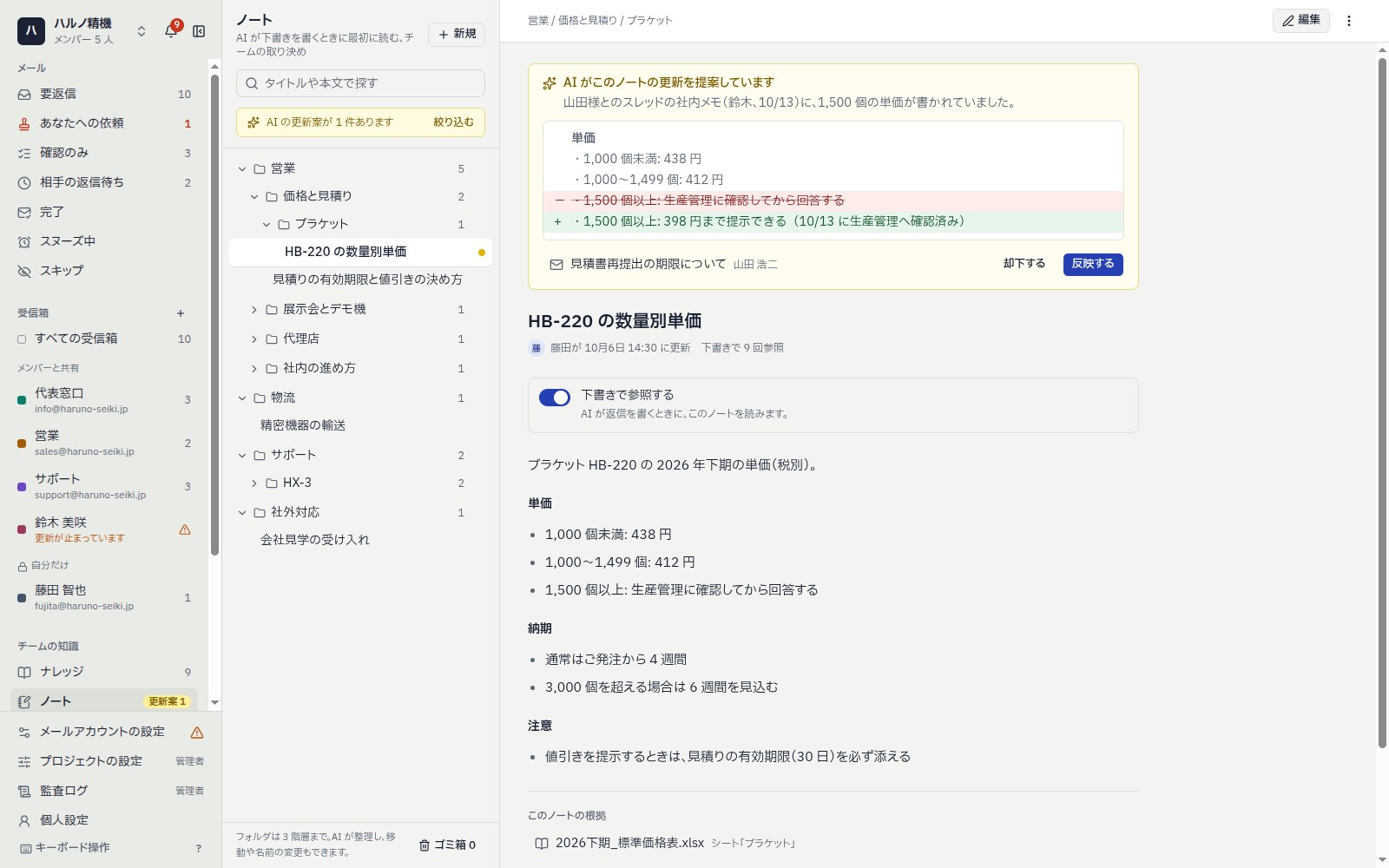
1回目は資料に料金がないので、AI は金額を書きません。担当者が直して送った返信から AI がノートに書き足し、2回目からは最初から下書きに入ります。
- 1問い合わせが届く
- 2資料にないことは書かない
- 3担当者が直して送る
- 4送った返信から、AI がノートに書き足す
- 5ノートが1件増える
- 6次の問い合わせでは、下書きに入る
チームの取り決めを残すノート
単価や納期のような決まりをノートに書いておくと、AI は下書きを書くときに最初にノートを読みます。AI が書き足した内容は版の履歴に残り、どの版にも戻せます。金額や日付が変わる更新は自動では反映せず、人の確認に回します。人が確かめてから反映する設定にもできます。
いつものメールソフトのまま使うための機能
KumaMail はメールボックスの裏側で動きます。KumaMail の管理画面で扱うのは、仕分けのルール、ノート、記録だけです。
ラベル、タグ、フォルダーで仕分け
「要返信」「確認のみ」「相手の返信待ち」などの印を付け、状態が変わると付け替えます。Gmail ならラベル、IMAP/SMTP のメールならキーワード(タグ)かフォルダーです。
メールボックスの中の下書き
Gmail では返信先のスレッドの中に、IMAP/SMTP のメールでは下書きフォルダーに置きます。人が直した下書きは、AI が上書きしません。
下書きの確認
下書きを置くときに、宛先や添付の付け忘れなど7項目を確かめます。気になる点があれば「送信前に確認」の印を付けます。
チームのノート
単価や納期の決まりをノートに残すと、AI は下書きを書くときに最初にそれを読みます。
社内の資料の取り込み
手元の資料を取り込むと、AI が読み取ってノートにまとめます。下書きを書くときの参考になります。
記録
設定の変更や送ったメールを記録します。管理者が CSV で書き出せます。
直しから育つ仕分け
同じ差出人やドメインで同じ直しが続くと、AI が振り分けルールを作ります。人が作ったルールと食い違うときは、案として確認に回します。
送る前のチェック
宛先、他社のアドレス、添付の付け忘れ、社内メモの混入など7項目を、AI ではなく決まった規則で確かめます。
お見積書を添付いたしますので、ご確認ください。
- 宛先が空欄でない
- 他社のアドレスが混ざっていない
- 添付の付け忘れ(「添付」とあるのにファイルがない)
- 社内メモが本文に混ざっていない
「勝手に送らないか」「どこで処理されるか」への答え
AI にメール対応を任せるときに不安になるのは、「勝手に送らないか」と「どこで処理されるか」の2つだと当社は考えています。
AI は送らない
AI が行うのは、メールボックスに下書きを置くところまでです。送るのは担当者で、Gmail やいつものメールソフトの送信ボタンで送ります。
国内で完結する設定
文章を書く AI はさくらインターネットの AI Engine(国内)です。振り分けの判断も、Gmail(Google Workspace)のメールは国内のさくらで行います。IMAP/SMTP のメールの判断は、既定で国外のサービスを使います。送るのは件名・差出人・最新1通の本文だけで、設定でさくらに切り替えると、国内のサーバーだけで処理が完結します。
監査ログ
送ったメール、共有の変更、設定の変更を記録します。記録は追記だけで、管理者が CSV で書き出せます。メール本文は記録に入れません。
1社ごとの専用環境
お客様ごとに専用の環境を東京リージョンに用意し、構築と運用は当社が行います。
接続できるのは、Gmail(Google Workspace)の共有アドレスと、IMAP/SMTP で使えるメールアドレスです。Gmail に求める権限は、メールの読み取り、ラベルと下書きの操作、送信です。IMAP/SMTP はアプリパスワードでログインし、パスワードは暗号化して保存します。届いたメールの本文は書き換えません。Microsoft 365 には今後対応する予定で、時期は未定です。
お使いの受信箱で試す2週間の流れ
初期設定と仕分けルールの作成は当社が行います。
オンラインでのヒアリング
どのアドレスを何名で返信しているか、送る前に誰の確認が要るかを伺います。導入前の「未対応のまま残ったメールの件数」と「対応にかかった時間」もここで確かめます。
当社による初期設定
お客様専用の環境を構築し、共有アドレスを連携します。送信者ごとの振り分けルールと、よくある問い合わせの返し方のノートも当社が作ります。
2週間の試用
実際に届くメールで、付く印と置かれる下書きを、いつものメールソフトで確かめていただきます。印を付け替えると、AI は次からの仕分けに使います。
導入前後の比較
未対応のまま残ったメールの件数と対応にかかった時間を、導入前の数字と並べてお伝えします。続けるかどうかはその数字を見て決めてください。
Engine モードとフル機能の違い
Engine モードからフル機能へは、初期費用なしで切り替えられます。
| 項目 | Engine モード いつものメールソフトで使う | フル機能 チームで使う |
|---|---|---|
| ふだん使う画面 | いつものメールソフトのまま | KumaMail の受信箱 |
| AI の仕分け | ラベル、タグ、フォルダーで分ける | 受信箱の一覧で分ける |
| 返信の下書き | メールボックスの中に置く | KumaMail の画面で作る |
| 送信 | メールソフトの送信ボタンで送る | KumaMail から送る(10秒は取り消せる) |
| 7項目のチェック | 下書きを置くときに確かめ、ラベルで知らせる | 送る直前に止める |
| 送った返信からノートを育てる | あり | あり |
| 人の直しから仕分けを育てる | あり | あり |
| 仕分けのルール、ノート、記録の管理 | あり | あり |
| 担当の割り当て、社内メモと @メンション | なし | あり |
| 上長の承認と、AI の初稿から直したところの表示 | なし | あり |
| 下書きの文ごとの根拠の表示 | なし | あり |
| 月額(5名まで) | 3万円〜 | 5万円〜 |
無料試用と、2つの使い方の月額料金
試用は無料です。続ける場合は、Engine モードが月額3万円から、フル機能が月額5万円からです。 どちらもお客様専用の環境の構築と運用を含みます。
- 初期設定と仕分けルールの作成は当社が行います
- お使いの受信箱に実際に届くメールで試します
- 導入前後の未対応件数と対応時間を比べてお伝えします
- 試用だけで終えても費用はかかりません
- 5名まで。6名目から1名につき月額3,000円
- 初期費用 10万円(本契約のときに1回)
- Gmail やいつものメールソフトのまま使えます
- 5名まで。6名目から1名につき月額5,000円
- 初期費用 10万円(Engine モードから切り替える場合は不要)
- 担当の割り当て、承認、送信前チェックを使えます
2週間の無料試用から始めてみませんか。
フォームから、お気軽にご相談ください。いまのメール対応の様子を伺い、初期設定は当社が行います。先に画面を見てみたい場合は、体験用のページで操作を試せます。
メールでも受け付けています(contact@mail.kumakuma.ai)。日程を予約する実際の画面を触ってみる